IPTV Smarters Pro : installation et configuration (guide 2026)
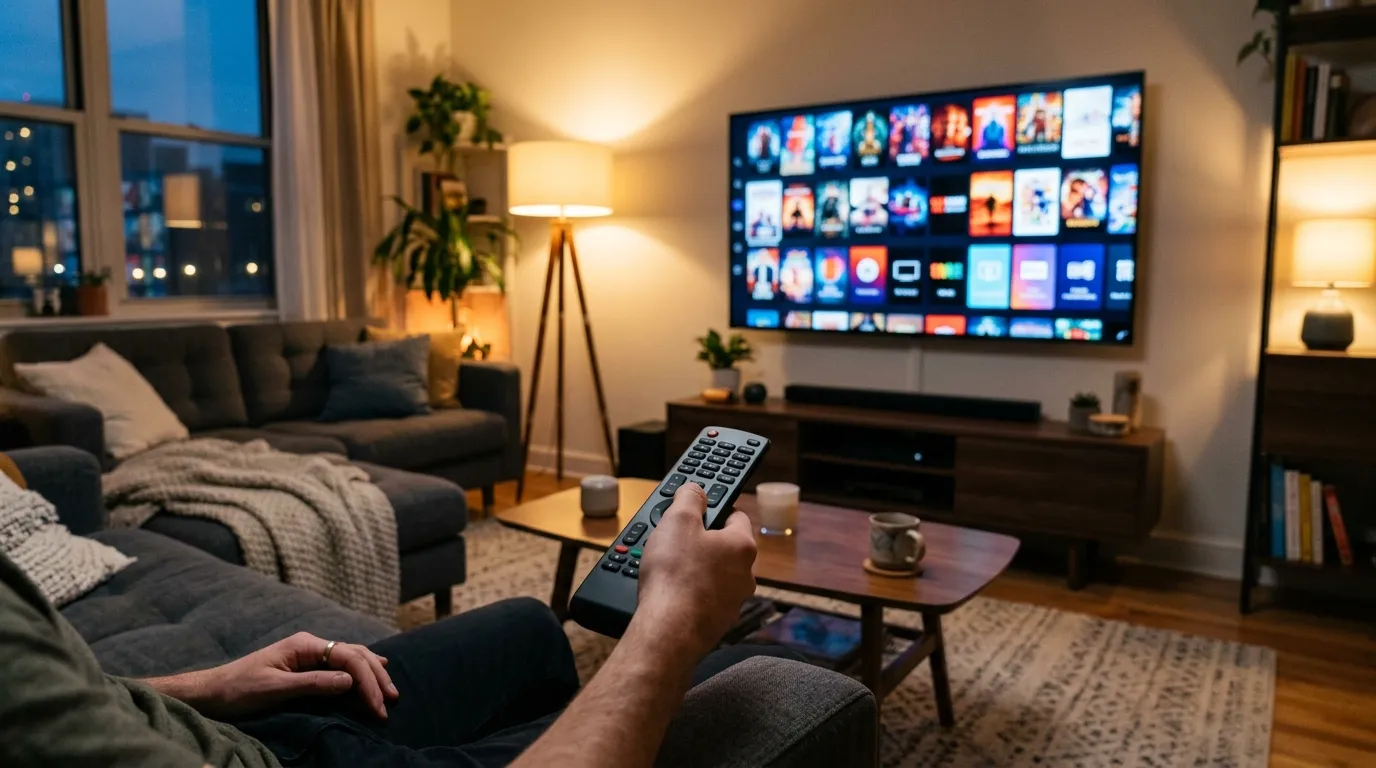
IPTV Smarters Pro reste l’une des applications IPTV les plus connues : gratuite, simple, et elle se configure avec trois identifiants. Mais en 2026, l’installer n’est plus aussi évident qu’avant, car l’application n’est plus sur le Google Play Store. Voici comment l’installer proprement, la connecter à votre abonnement IPTV et régler les problèmes les plus fréquents.
En bref
- IPTV Smarters Pro est un lecteur, pas un fournisseur : l’application ne contient aucune chaîne. Le contenu vient de votre abonnement.
- Elle n’est plus disponible sur le Google Play Store. Sur Android et Firestick, on l’installe à partir d’un fichier APK.
- La connexion se fait en Xtream Codes : adresse du serveur, nom d’utilisateur, mot de passe. Les mêmes identifiants marchent sur tous vos appareils.
IPTV Smarters Pro, c’est quoi exactement ?
C’est une application qui affiche les chaînes, les films et les séries de votre abonnement IPTV, avec un guide TV (EPG), des favoris et un mode multi-écran. Sans abonnement, elle est vide : vous y entrez simplement les identifiants reçus de votre fournisseur.
C’est pour cela qu’un « abonnement IPTV Smarters Pro » n’existe pas vraiment : ce qu’on appelle ainsi, c’est un abonnement IPTV compatible avec l’application (nos 4 formules sont comparées dans notre page abonnement IPTV Smarters Pro). Tous les abonnements au format Xtream Codes, comme le nôtre, fonctionnent dedans.
L’application elle-même est légale : c’est un simple lecteur. Ce qui compte, c’est la source des chaînes que vous y ajoutez. Nous faisons le point sur ce sujet dans notre guide de l’abonnement IPTV.
Où télécharger IPTV Smarters Pro en 2026 ?
| Appareil | Application | Comment l’installer |
|---|---|---|
| Box ou TV Android, téléphone Android | IPTV Smarters Pro | Fichier APK (retiré du Play Store) |
| Fire TV Stick | IPTV Smarters Pro | Application Downloader + APK (guide Fire TV Stick) |
| iPhone, iPad | Une application du même nom sur l’App Store | Vérifiez l’éditeur avant de payer quoi que ce soit |
| Smart TV Samsung, LG | Plutôt IBO Player | Voir notre guide Samsung et LG |
| PC Windows, Mac | IPTV Smarters Pro version bureau, ou VLC | Fichier d’installation, ou VLC avec votre lien M3U |
Attention aux faux sites. Depuis le retrait du Play Store, beaucoup de pages proposent « l’APK officiel ». Certaines diffusent des versions modifiées. Chez nous, le lien de téléchargement est envoyé sur WhatsApp avec vos identifiants, pour que vous n’ayez pas à chercher.
Sur iPhone et iPad, l’application qui porte le nom « Smarters » sur l’App Store n’est pas toujours publiée par le développeur d’origine. Regardez le nom de l’éditeur sur la fiche, et ne prenez pas d’abonnement dans l’application : vous n’en avez pas besoin pour lire votre liste IPTV.
Étape 1 : installer l’application
Sur Android (box, TV Android, téléphone) :
- Autorisez l’installation d’applications inconnues : Paramètres → Sécurité (ou Applications → Accès spécial) → Installer des applis inconnues, et activez-le pour votre navigateur ou votre gestionnaire de fichiers.
- Ouvrez le lien APK que vous avez reçu et lancez l’installation.
- Ouvrez IPTV Smarters Pro.
Sur Fire TV Stick : l’installation passe par l’application Downloader. Toutes les étapes sont dans notre guide IPTV sur Fire TV Stick. Vérifiez d’abord votre modèle : les Fire TV Stick les plus récents ne permettent plus du tout d’installer ce type d’application.
Sur PC ou Mac : pour regarder de temps en temps, le plus simple reste VLC avec votre lien M3U. Pour une vraie interface avec guide TV, installez la version bureau de Smarters.
Étape 2 : se connecter en Xtream Codes
- Ouvrez l’application et acceptez les conditions, puis choisissez Ajouter un utilisateur.
- Sélectionnez la connexion Xtream Codes API (l’option s’affiche souvent en anglais : « Login with Xtream Codes API »). C’est la méthode à privilégier : elle charge d’un coup les chaînes, les films, les séries et le guide TV.
- Remplissez les champs :
- Nom : ce que vous voulez, par exemple « Salon »
- Nom d’utilisateur : celui de votre fournisseur
- Mot de passe : celui de votre fournisseur
- URL : l’adresse du serveur, exactement comme reçue (souvent
http://suivi d’un numéro de port)
- Validez avec Ajouter l’utilisateur. Le chargement prend en général moins d’une minute.
Chez nous, ces identifiants arrivent sur WhatsApp dès le début de votre essai gratuit : un copier-coller et c’est fini.
Étape 3 : les réglages qui comptent
Ouvrez les Paramètres (l’icône en forme d’engrenage) :
- Format du flux : laissez MPEG-TS par défaut. Si les chaînes mettent du temps à démarrer, essayez HLS. C’est souvent le premier réglage qui résout le problème.
- Lecteur : le lecteur intégré convient dans la plupart des cas. Si la lecture saccade, vous pouvez choisir un lecteur externe comme VLC pour la TV en direct, les films ou les séries.
- Démarrage automatique (box Android) : l’application s’ouvre dès que la box s’allume.
- Contrôle parental : ajoutez un code si les enfants utilisent le même profil.
- Guide TV (EPG) : faites une actualisation manuelle après la première connexion pour que toutes les chaînes affichent leurs programmes.
Les problèmes les plus fréquents
« Identifiants invalides » à la connexion. Le plus souvent, c’est l’URL : numéro de port oublié, mauvais préfixe (http ou https), ou un espace ajouté par le copier-coller. Retapez-la exactement comme reçue. Vérifiez aussi le mot de passe et que votre accès n’a pas expiré.
Les chaînes coupent ou chargent en boucle. Regardez d’abord le réseau : câble Ethernet ou Wi-Fi 5 GHz, puis redémarrez la box. Ensuite, essayez le passage MPEG-TS / HLS vu plus haut.
Le guide TV affiche « Pas d’information ». Actualisez l’EPG dans les paramètres et patientez deux minutes. Si quelques chaînes restent vides, signalez-les à votre fournisseur : c’est un réglage de son côté. Vous utilisez une playlist M3U ? Ajoutez une de ces URL EPG gratuites dans un lecteur qui l’accepte.
L’application plante au démarrage. Videz son cache (sans effacer les données, sinon vous perdez vos identifiants), ou réinstallez-la. Pour les autres pannes, voyez notre guide IPTV ne fonctionne plus.
Smarters Pro ou une autre application ?
Smarters Pro est idéale pour commencer. Si vous regardez la télé tous les jours sur Firestick ou box Android, TiviMate offre un guide TV plus agréable. Sur Smart TV Samsung ou LG, IBO Player est plus simple. Notre comparatif de la meilleure application IPTV détaille chaque option. Vos identifiants fonctionnent dans toutes ces applications.
Questions fréquentes
IPTV Smarters Pro est-il gratuit ?
Oui, l’application elle-même est gratuite. Vous payez uniquement l’abonnement IPTV qui fournit les chaînes.
Pourquoi IPTV Smarters Pro n’est plus sur le Play Store ?
Elle a été retirée du Play Store à plusieurs reprises, notamment après une décision de justice obtenue par LaLiga en Espagne, et n’y est plus proposée en 2026. Elle s’installe désormais à partir d’un fichier APK. Pour savoir ce qui est légal ou non avec l’IPTV, lisez notre guide de l’abonnement IPTV.
Peut-on utiliser le même compte sur la TV et le téléphone ?
Vous pouvez ajouter vos identifiants sur autant d’appareils que vous voulez. En revanche, un abonnement standard ne permet de regarder que sur un seul écran à la fois. Pour plusieurs écrans en même temps, il faut plusieurs connexions.
Quelle est la différence entre Xtream Codes et M3U ?
Les deux donnent accès aux mêmes chaînes. Xtream Codes (serveur, identifiant, mot de passe) charge aussi les films, les séries et le guide TV automatiquement. Le lien M3U est surtout utile dans des lecteurs simples comme VLC.
Testez avant de vous abonner
Le plus simple pour vérifier que tout fonctionne chez vous : écrivez-nous sur WhatsApp pour un essai gratuit de 24 heures, sans carte bancaire. Vous recevez le lien d’installation et vos identifiants, et vous testez sur votre propre TV. Ensuite, nos formules vont de 14,99 € pour un mois à 59,99 € pour un an, sans renouvellement automatique.