Appli IPTV Samsung et LG : laquelle installer sur votre Smart TV (2026)
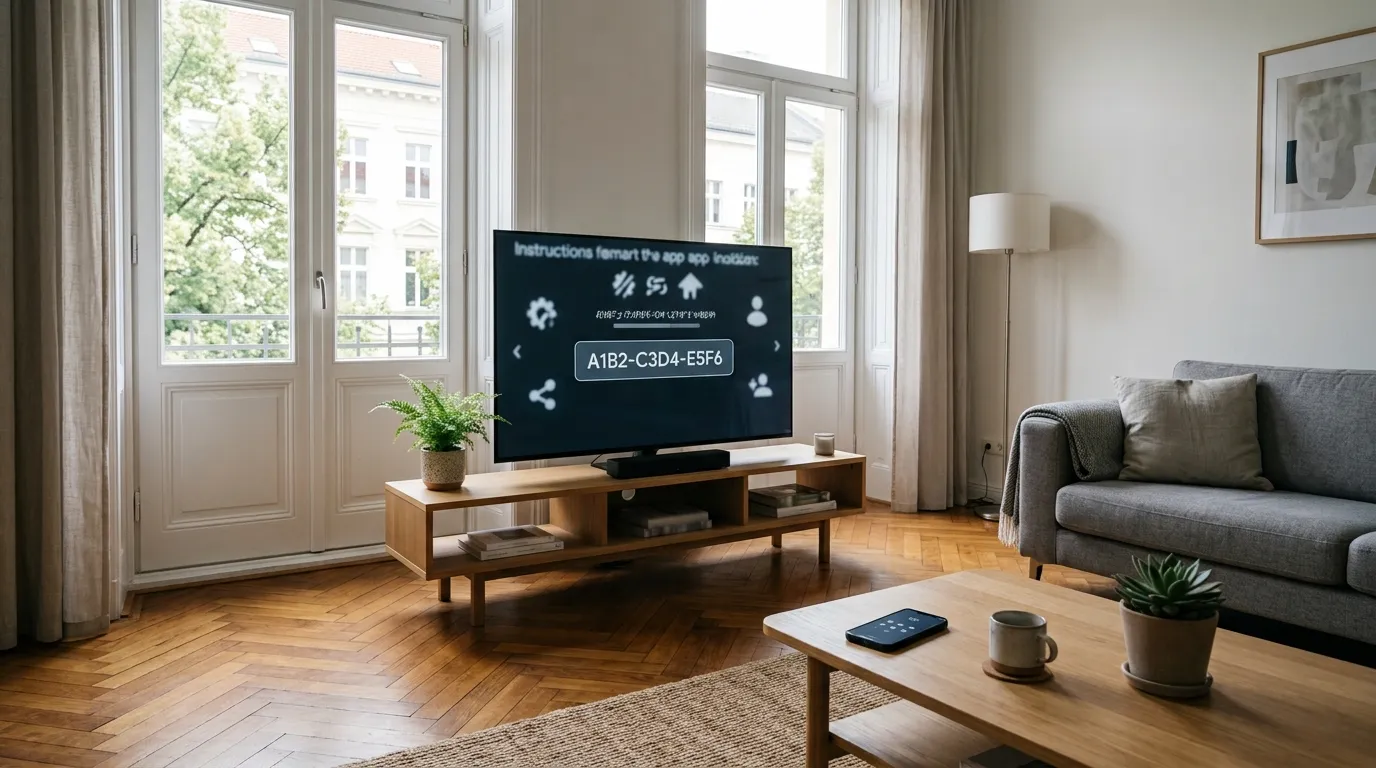
Vous avez une Smart TV Samsung ou LG ? Bonne nouvelle : dans la plupart des cas, vous n’avez besoin d’aucun boîtier. La TV fait tourner elle-même une application IPTV, qui s’active en quelques minutes avec l’adresse MAC de l’appareil, sans taper de mot de passe avec la télécommande. Ce guide vous dit quelle appli choisir et comment l’activer.
En bref
- Sur Samsung (Tizen) et LG (webOS), TiviMate n’existe pas, et Smarters n’y est pas toujours disponible. Les applis les plus simples sont IBO Player et Flix IPTV.
- Elles s’activent par adresse MAC : l’appli affiche un code, votre fournisseur l’enregistre, et les chaînes apparaissent.
- L’activation de l’appli est payante après l’essai (quelques euros par TV). Ce paiement va au développeur de l’appli, pas à votre fournisseur IPTV.
Quelle appli IPTV pour Samsung et LG ?
| Application | Samsung | LG | Prix (indicatif) |
|---|---|---|---|
| IBO Player | Oui | Oui | Essai 7 jours, puis ≈ 7 €/an ou ≈ 10 € à vie par TV |
| Flix IPTV | Oui | Oui | Essai 7 jours, puis 8,99 € par TV |
Prix relevés en septembre 2026, à titre indicatif. La disponibilité des applis varie selon le modèle de TV et le pays : si l’une n’apparaît pas dans la boutique de votre TV, essayez l’autre.
Nous recommandons IBO Player en premier : c’est celle que nos clients installent le plus souvent sur Smart TV. Flix IPTV fonctionne de la même façon (activation par adresse MAC) avec une interface différente ; c’est une bonne solution si IBO Player n’apparaît pas dans la boutique de votre TV.
Ces applis sont de simples lecteurs : elles sont légales en elles-mêmes, tout dépend de la source des chaînes que vous y ajoutez. Nous détaillons ce point dans notre guide de l’abonnement IPTV. Pour comparer avec les applis des autres appareils, lisez notre guide de la meilleure application IPTV.
Comment fonctionne l’activation par adresse MAC
Sur téléphone, vous entrez un nom d’utilisateur et un mot de passe. Sur Smart TV, c’est plus simple : l’appli affiche une adresse MAC (un identifiant du type a1:b2:c3:d4:e5:f6, souvent créé par l’appli elle-même) et parfois une clé d’appareil. Votre fournisseur relie votre abonnement à ce code, et la liste de chaînes se charge automatiquement à chaque ouverture.
Étape 1 : installer l’appli
Sur Samsung (Tizen) :
- Appuyez sur le bouton Accueil de la télécommande et ouvrez Applications (ou Apps).
- Recherchez IBO Player (ou Flix IPTV).
- Installez-la et ouvrez-la.
Sur LG (webOS) :
- Appuyez sur Accueil et ouvrez le LG Content Store (ou Apps).
- Recherchez IBO Player (ou Flix IPTV).
- Installez-la et ouvrez-la.
Étape 2 : noter l’adresse MAC
À l’ouverture, l’appli affiche l’adresse MAC et la clé de l’appareil. Prenez l’écran en photo avec votre téléphone : c’est le plus sûr pour ne pas faire d’erreur.
Étape 3 : l’envoyer à votre fournisseur
Envoyez la photo à votre fournisseur. Chez nous, un simple message WhatsApp suffit : nous ajoutons votre liste dans l’appli et vous prévenons dès que c’est fait, en général en quelques minutes.
Attention aux faux sites. Beaucoup de sites imitent les portails d’activation d’IBO Player. N’utilisez que l’adresse affichée sur votre écran de TV, et ne payez l’activation que sur le site officiel de l’appli.
Étape 4 : redémarrer l’appli
Fermez puis rouvrez l’appli. Les chaînes, les films et les séries apparaissent. C’est terminé, en moins de 10 minutes.
Conseils de notre support
- Branchez un câble Ethernet si vous pouvez. Selon l’emplacement de la TV, le Wi-Fi peut être faible. Un câble évite beaucoup de coupures.
- Une activation par TV. Chaque TV a sa propre adresse MAC. Si vous avez plusieurs TV, il faut activer l’appli sur chacune.
- Un écran à la fois. Un abonnement standard permet de regarder sur un seul écran en même temps (guide IPTV multi-écran).
- TV ancienne ? Sur les modèles les plus anciens, la boutique ne propose parfois aucune appli IPTV. Un Fire TV Stick compatible ou une box Android règle le problème.
Dépannage
L’appli affiche « Pas de playlist » ou reste vide. Votre adresse MAC n’est pas encore enregistrée. Vérifiez que le code envoyé est exact, puis relancez l’appli.
L’appli n’existe pas dans la boutique de ma TV. Essayez l’autre appli du tableau. Si aucune n’est disponible, passez par un Fire TV Stick ou une box Android.
Les chaînes coupent. C’est presque toujours le réseau : câble Ethernet, redémarrage de la box internet, puis de la TV.
L’essai de l’appli est terminé. Après 7 jours, l’appli demande son activation payante. Payez uniquement sur le site officiel de l’appli.
Questions fréquentes
Peut-on installer IPTV Smarters Pro sur une TV Samsung ?
Pas toujours : selon le modèle et le pays, Smarters n’apparaît pas forcément dans la boutique de la TV. IBO Player ou Flix IPTV font le même travail, avec une activation plus simple. Pour les autres appareils, voir notre guide IPTV Smarters Pro.
L’activation de l’appli est-elle comprise dans l’abonnement IPTV ?
Non. L’appli est vendue par son développeur (quelques euros par TV), l’abonnement IPTV par votre fournisseur. Ce sont deux paiements différents.
Faut-il une box en plus de la Smart TV ?
Non, si votre TV propose IBO Player ou Flix IPTV. Une box n’est utile que si votre TV est trop ancienne ou que vous préférez une autre appli, comme TiviMate.
Testez sur votre TV
Avant de vous abonner, essayez sur votre propre TV : écrivez-nous sur WhatsApp avec la photo de votre adresse MAC pour un essai gratuit de 24 heures, sans carte bancaire. Si tout vous convient, nos formules vont de 14,99 € pour un mois à 59,99 € pour un an, sans renouvellement automatique. Tous les critères pour bien choisir sont dans notre guide de l’abonnement IPTV.