IPTV sur Fire TV Stick : installation pas à pas (2026)
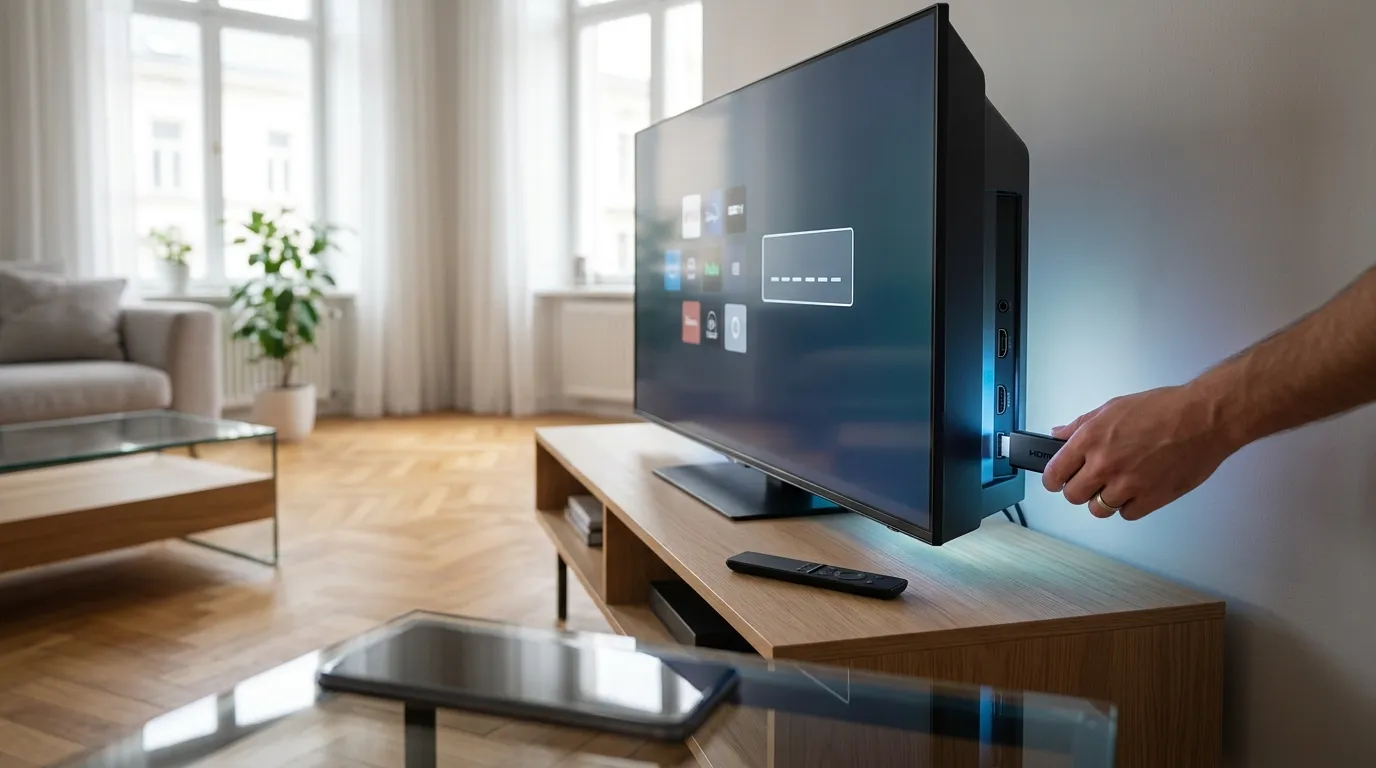
Le Fire TV Stick d’Amazon (souvent appelé « Firestick ») est l’un des moyens les plus simples de regarder l’IPTV : il se branche sur n’importe quelle TV avec un port HDMI et fait tourner les principales applications IPTV. Mais attention, en 2026, tous les modèles ne le permettent plus. Voici comment vérifier le vôtre, puis installer votre abonnement IPTV en une dizaine de minutes.
En bref
- Les Fire TV Stick récents sous Vega OS (Fire TV Stick 4K Select, et les nouveaux Fire TV Stick 4K et HD de 2026) ne peuvent pas installer les lecteurs IPTV habituels comme IPTV Smarters Pro ou TiviMate.
- Les modèles sous Fire OS (Fire TV Stick 4K Max, 4K Plus, Fire TV Cube, TV avec Fire TV intégré) fonctionnent parfaitement.
- L’installation passe par l’application gratuite Downloader, puis un lecteur comme IPTV Smarters Pro.
Étape 0 : vérifier que votre Fire TV Stick est compatible
Amazon a lancé en 2025 un nouveau système, Vega OS, qui ne permet plus d’installer d’applications en dehors de l’Appstore (liste des modèles concernés sur AFTVnews). Sur ces modèles, impossible d’installer un lecteur IPTV comme Smarters Pro ou TiviMate.
Pour savoir ce que vous avez :
- Allez dans Paramètres → Ma Fire TV → À propos.
- Regardez la version du logiciel :
- « Fire OS » suivi d’un numéro : votre appareil est compatible, continuez.
- « OS » sans la mention « Fire » : c’est Vega OS, l’installation n’est pas possible.
Autre indice : si le menu Options pour les développeurs reste introuvable (voir l’étape 1), votre appareil est très probablement sous Vega OS.
| Modèle | Système | IPTV possible ? |
|---|---|---|
| Fire TV Stick 4K Max | Fire OS | Oui |
| Fire TV Stick 4K (2018 ou 2023), Fire TV Stick (3e génération), Fire TV Stick Lite | Fire OS | Oui |
| Fire TV Stick 4K Plus | Fire OS | Oui |
| Fire TV Stick HD (1re génération, 2024) | Fire OS | Oui |
| Fire TV Cube | Fire OS | Oui |
| TV avec Fire TV intégré | Fire OS | Oui |
| Fire TV Stick 4K Select (2025) | Vega OS | Non |
| Fire TV Stick HD (2e génération, 2026) | Vega OS | Non |
| Fire TV Stick 4K (3e génération, 2026) | Vega OS | Non |
Vous achetez un Fire TV Stick pour l’IPTV ? Vérifiez le nom exact du modèle avant de payer. Le Fire TV Stick 4K Max est le choix le plus sûr. Si votre modèle est sous Vega OS, une box Android TV ou une Smart TV avec IBO Player fera l’affaire.
Étape 1 : autoriser les applications inconnues
- Sur l’écran d’accueil, ouvrez Paramètres → Ma Fire TV.
- Si vous ne voyez pas Options pour les développeurs, allez dans À propos et cliquez 7 fois sur le nom de votre appareil pour les faire apparaître.
- Revenez en arrière et ouvrez Options pour les développeurs → Installer des applications inconnues. Vous activerez Downloader à l’étape suivante.
Étape 2 : installer Downloader
- Sur l’écran d’accueil, utilisez la recherche et tapez Downloader.
- Installez l’application Downloader (icône orange). Elle est gratuite et disponible sur l’Appstore officiel.
- Ouvrez-la et acceptez les autorisations demandées.
- Retournez dans Installer des applications inconnues et activez Downloader.
Étape 3 : installer IPTV Smarters Pro
- Ouvrez Downloader et cliquez dans le champ d’adresse.
- Entrez le lien ou le code que votre fournisseur vous a envoyé. Chez nous, il arrive sur WhatsApp avec vos identifiants.
- Cliquez sur Go, attendez le téléchargement, puis cliquez sur Installer.
- Une fois installé, supprimez le fichier APK quand Downloader le propose, pour libérer de la place.
Évitez les sites qui proposent des « APK officiels » : depuis que Smarters Pro a quitté le Play Store, beaucoup diffusent des versions modifiées. L’application est un simple lecteur ; ce qui compte, c’est la source des chaînes, un point que nous détaillons dans notre guide de l’abonnement IPTV. Pour tout savoir sur l’application, lisez notre guide IPTV Smarters Pro.
Étape 4 : se connecter
- Ouvrez IPTV Smarters Pro et choisissez Login with Xtream Codes API.
- Entrez un nom de votre choix, puis votre nom d’utilisateur, votre mot de passe et l’URL du serveur, exactement comme reçus.
- Validez. Les chaînes, les films et les séries se chargent en moins d’une minute.
Ouvrez Live TV et c’est parti.
Dépannage
Downloader n’arrive pas à télécharger. Vérifiez le lien, puis que Downloader est bien autorisé dans Installer des applications inconnues.
Je ne trouve pas « Options pour les développeurs ». Cliquez 7 fois sur le nom de l’appareil dans À propos. Si le menu n’apparaît toujours pas et que la version affiche « OS 1.x », votre Fire TV Stick est sous Vega OS (voir l’étape 0).
« Identifiants invalides ». C’est presque toujours une faute de frappe dans l’URL : il faut http:// et le numéro de port.
Les chaînes coupent le soir. Vérifiez d’abord le réseau : rapprochez le Fire TV Stick de la box internet, passez en Wi-Fi 5 GHz, ou utilisez l’adaptateur Ethernet d’Amazon. Vous pouvez aussi essayer le format HLS dans les paramètres de lecture. Si le problème persiste en Ethernet, signalez-le à votre fournisseur : la stabilité le soir, c’est son travail.
L’application est lente. Les Fire TV Stick ont peu de mémoire. Fermez les applications en arrière-plan, videz le cache de Smarters Pro, ou essayez une autre application comme TiviMate. Notre comparatif de la meilleure application IPTV vous aide à choisir.
Plus rien ne marche ? Notre guide IPTV ne fonctionne plus passe en revue les 12 causes les plus fréquentes.
Questions fréquentes
Peut-on installer l’IPTV sur le Fire TV Stick 4K Select ?
Non. Ce modèle fonctionne sous Vega OS, qui ne permet pas d’installer d’applications en dehors de l’Appstore d’Amazon. Il faut un modèle sous Fire OS, comme le Fire TV Stick 4K Max.
Quel Fire TV Stick acheter pour l’IPTV ?
Le Fire TV Stick 4K Max : il est rapide, compatible 4K et tourne sous Fire OS. Vérifiez simplement que c’est bien ce modèle et non un « 4K Select ». Pour obtenir une vraie image Ultra HD, suivez notre guide IPTV 4K.
Faut-il un VPN sur Fire TV Stick ?
Non, un VPN n’est nécessaire ni pour installer ni pour faire fonctionner l’application.
Mon abonnement marche-t-il aussi sur ma TV et mon téléphone ?
Oui, vous pouvez saisir vos identifiants sur plusieurs appareils. Un abonnement standard permet de regarder sur un écran à la fois ; pour plusieurs écrans simultanés, voyez notre guide IPTV multi-écran.
Essayez sur votre Fire TV Stick
Avant de vous abonner, testez sur votre propre appareil : écrivez-nous sur WhatsApp pour un essai gratuit de 24 heures, sans carte bancaire (checklist du test). Si tout fonctionne, choisissez votre formule : l’abonnement 12 mois revient à environ 5 € par mois, sans renouvellement automatique.